テンプレートを
自分らしく整えられる
写真や文字を入れ替えて、用意されたデザインを自分の発信に合わせて仕上げられます。
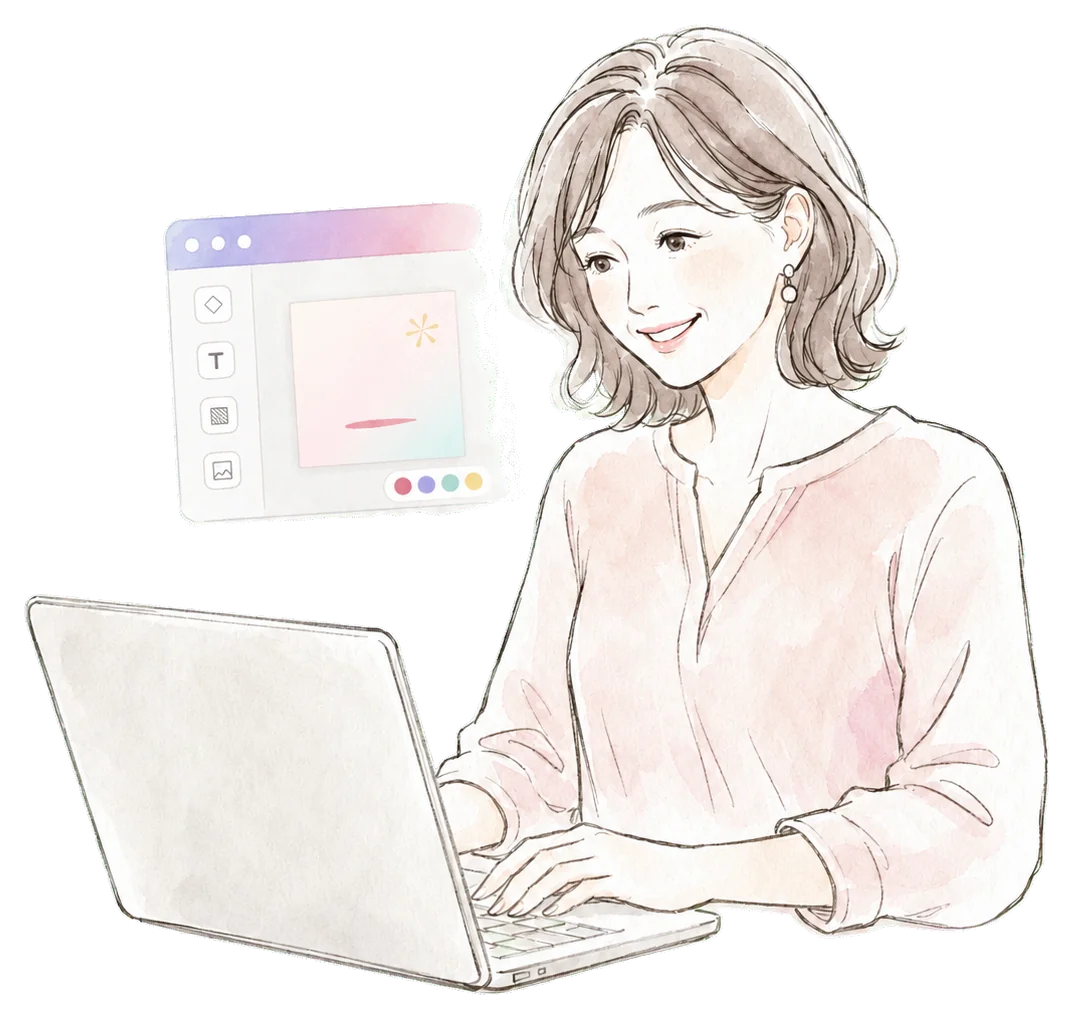
初心者さん
大歓迎!
こんな気持ち、ありませんか?
Canvaを開いたけど、
どこから触ればいいか
わからない
テンプレートはあるのに、
自分の写真や文字に
うまく直せない
文字や色を選ぶと、
なんだかごちゃごちゃ
してしまう
動画を見ても途中で迷って、
質問できる人が
いない
ひとりで頑張らなくても大丈夫。
わからないを、その場で聞けるレッスンです。
少人数レッスンだから
操作を覚えるだけではなく、
自分で考えて“かわいい”を形にできるように。
写真や文字を入れ替えて、用意されたデザインを自分の発信に合わせて仕上げられます。
まとまりよく見せる基本を知って、なんとなく選ぶ状態から卒業できます。
つまずきやすい所を一緒に解決するから、レッスン後も落ち着いて作れます。
「できた!」を3回積み重ねて、
Canvaを楽しく使える自分を目指します。
レッスンで目指すゴール
テンプレートを自分らしく整えて、
発信やお仕事に使える一枚へ。
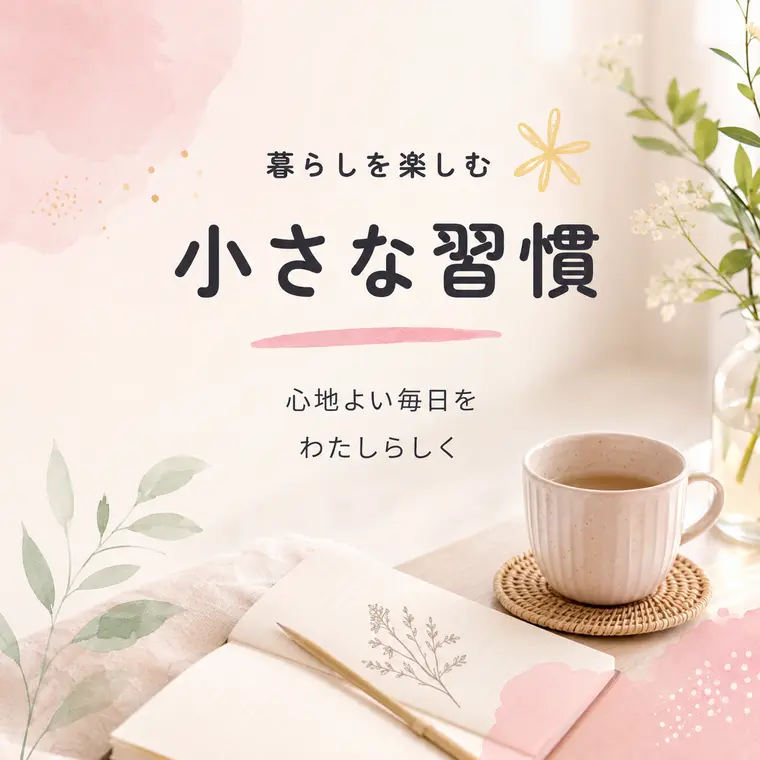
好きな色や写真に変えて、発信に使える投稿画像に。
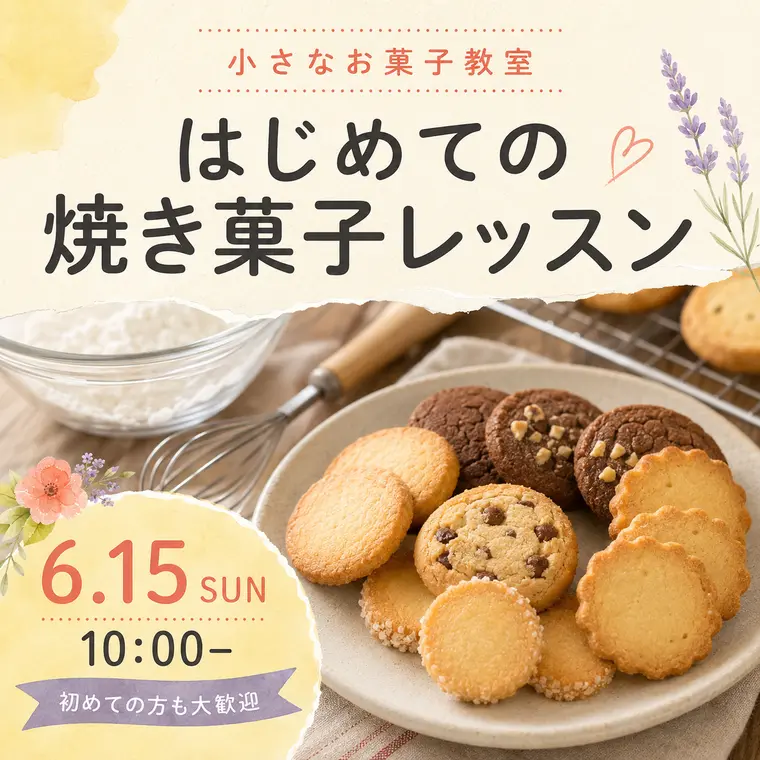
日時や内容を見やすくまとめて、申し込みにつながる一枚に。
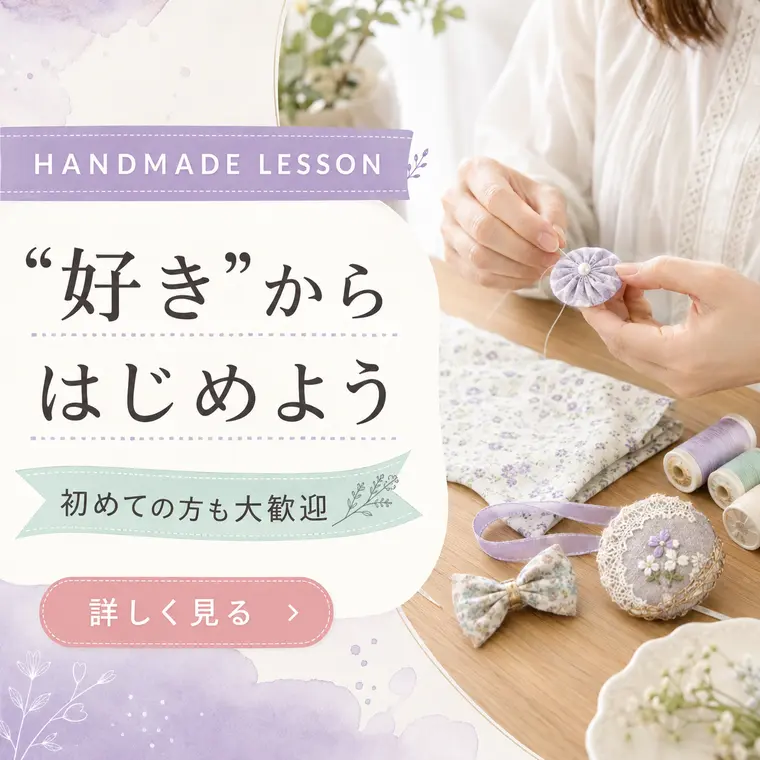
伝えたいことを整理して、目に留まる案内画像に。
少し整えるだけで
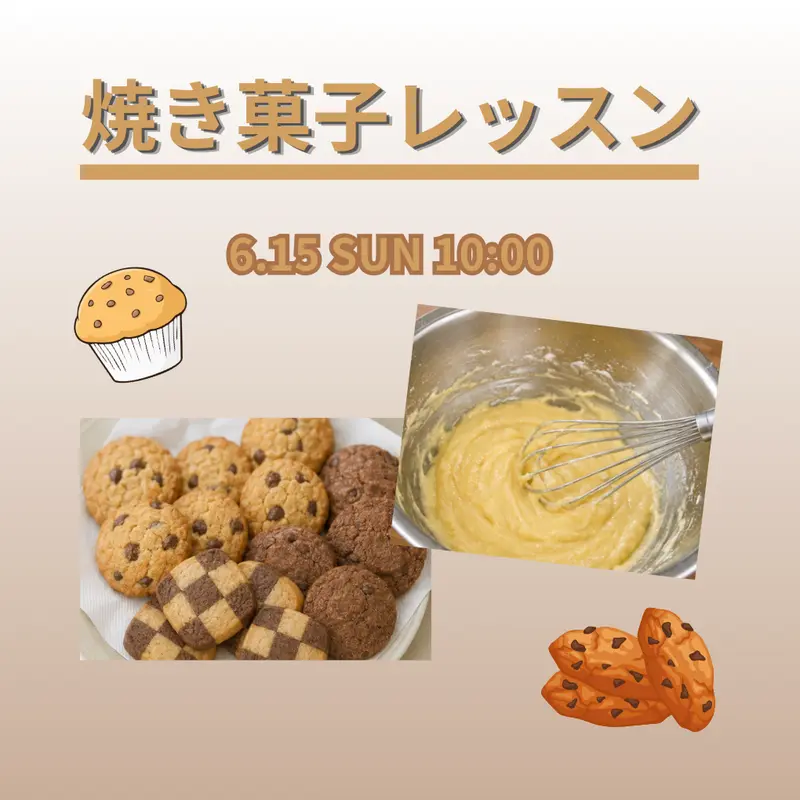
余白や配置がちぐはぐで、
伝えたいことが埋もれがち
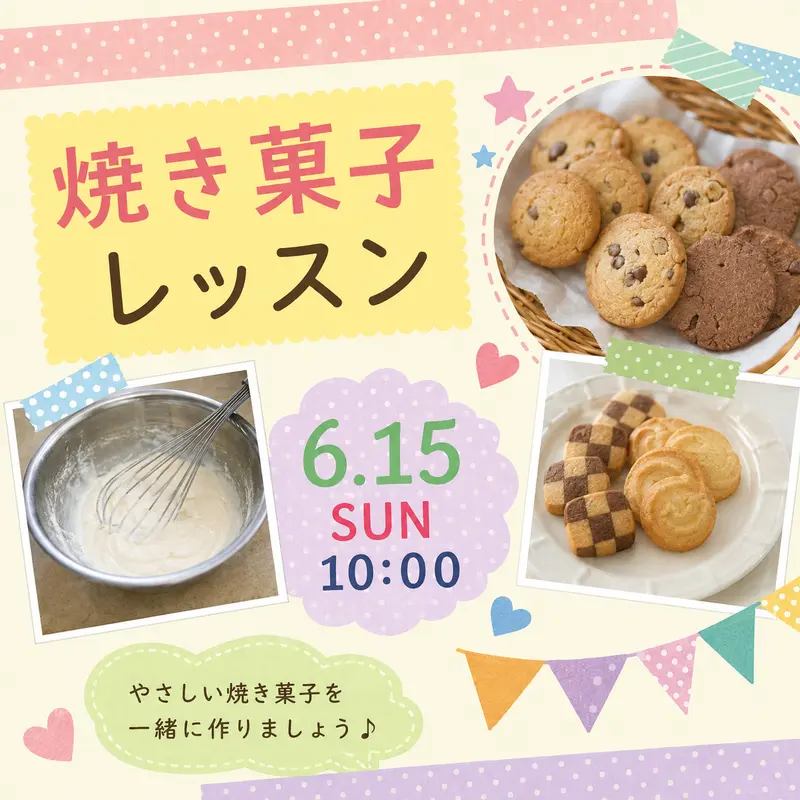
色・文字・余白をそろえて、
内容がすっと伝わる一枚に
※掲載作品はポートフォリオ用の制作イメージです。
少しずつ、できることを増やす
画面を一緒に見ながら進めるので、
パソコンが苦手でも置いていかれません。
まずは触ってみよう
“かわいい”のコツを知ろう
自分の作品を完成させよう

一緒にゆっくり
進めましょう
はじめまして
Canva講師・デザイナー
森川 みのり Minori Morikawa
私も最初は、Canvaを開いては「どこを触ればいいんだろう」と迷ってばかりでした。
だからこそ、専門用語を使わず、同じ画面を見ながら一つずつ進めることを大切にしています。うまくいかない時も、気軽に止めて聞いてくださいね。
※講師名・プロフィールはポートフォリオ用の架空設定です。
受講した方から届いた
最初はみなさん、
「私にもできるかな?」からのスタートでした。

Aさん 40代・会社員
文字の大きさや余白を一緒に直したら、同じテンプレートなのに見違えるほどすっきり。自分でも整えられるようになってうれしいです。
Mさん 50代・教室準備中
パソコンが苦手で不安でしたが、先生と同じ画面を見ながら進められて安心でした。最後まで自分で作れたことが自信になりました。
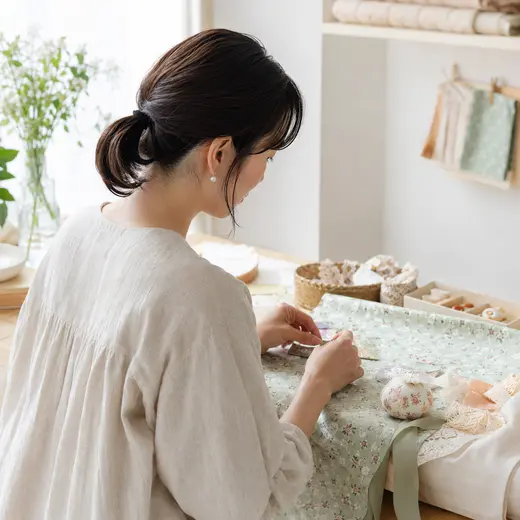
Yさん 30代・ハンドメイド作家
動画では止まっていた所も、その場で聞くとすぐ解決。録画で復習できたので、後から同じ作品をもう一度作ることもできました。
※ご感想はポートフォリオ用の架空設定です。
無理なく学べる3回コース
初心者さんのための
受講料
¥19,800 (税込)まずは30分の無料説明会で、講座の雰囲気をご確認ください。
※料金・コース内容はポートフォリオ用の架空設定です。
お申し込みの前に
大丈夫です。画面を一緒に見ながらゆっくり進めます。わからなくなった時は、その場で止めて何度でも質問できます。
はい、無料プランで受講できます。講座では無料で使える素材や機能を中心にご案内します。
参加はできますが、講座ではパソコン版の画面を使って説明するため、パソコンでの受講をおすすめしています。
復習用の録画をご覧いただけます。わからない部分は次回のレッスンや質問サポートで確認できます。
もちろんです。使いたい場面や好きな雰囲気を伺いながら、作りやすい題材を一緒に選びます。
できないを、できた!に変える3回を。
講座の内容やパソコン環境など、気になることを30分のZoom説明会でお話しします。
無理な勧誘はありませんので、安心してご参加ください。
※ポートフォリオ用サンプルのため、お申し込み機能は設定していません。